
Manuale d'uso
RegatApp per Android (versione 3.15) e il sito regatapp.it, passo per passo. Le immagini segnate DISEGNO mostrano come appare la schermata (piccoli dettagli possono essere diversi); quelle segnate SITO sono catture vere del sito.
Hai una domanda veloce? Prova l'Aiuto o il gruppo Telegram.
1. Primi passi: installare e accedere
- Installa RegatApp sul telefono Android (Android 7.0 o successivo): vedi Scarica.
- Accedi con Google: menu ⋮ → Impostazioni → Account Google RegatApp → scegli il tuo account. Lo stesso account funziona sul sito.
- La prima volta l'app chiede di creare l'account: leggi e accetta l'informativa sulla privacy.
- Nella schermata Account scrivi il nome della barca (e, quando disponibile, il tuo nickname, unico).
Fatto: in alto nella home vedi la tua mail Google e il nome della barca.
2. Permessi e batteria
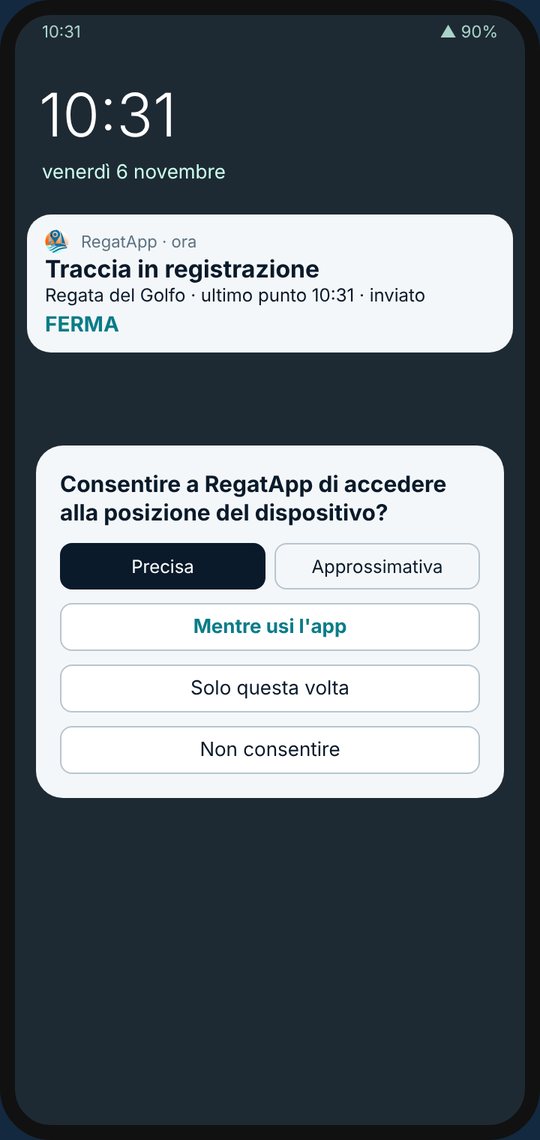
RegatApp registra la posizione solo quando avvii una traccia, anche a schermo spento e con il telefono in tasca: durante la registrazione c'è sempre una notifica fissa «Traccia in registrazione», da cui puoi anche fermarla.
- Posizione: scegli Precisa e Mentre usi l'app. Non serve «Consenti sempre».
- Notifiche: consentile, altrimenti non vedi la notifica della traccia.
- Batteria: imposta RegatApp su «Senza restrizioni» (l'app ti guida). Su alcuni telefoni il risparmio energetico ferma le app in tasca.
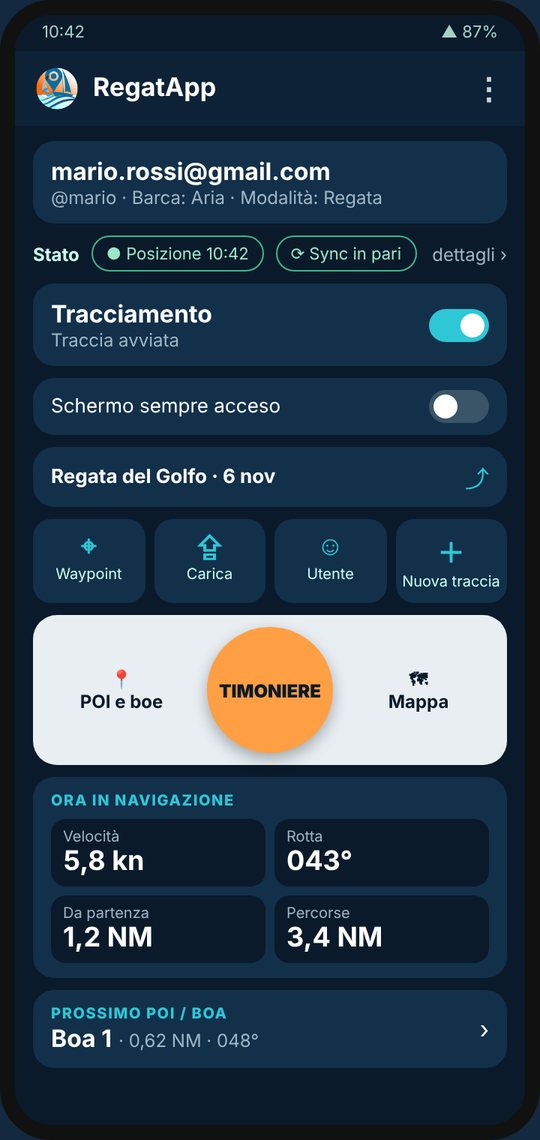
3. La schermata principale
| Account | mail Google, @nickname, barca e modalità. Toccalo per cambiare barca o account. |
|---|---|
| Stato | Posizione (ora dell'ultimo punto GPS) e Sync (punti già inviati al sito o «N da inviare»). Tocca «dettagli» per «Sincronizza ora». |
| Tracciamento | l'interruttore avvia e ferma la traccia. |
| Schermo sempre acceso | tiene acceso lo schermo della home (Timoniere, Mappa e POI restano accesi da soli). |
| Pulsanti | Waypoint (segna un punto), Carica (invia la traccia), Utente, Nuova traccia. |
| Banda | POI e boe · TIMONIERE (il tondo arancio) · Mappa. |
| Ora in navigazione | velocità, rotta, distanza da partenza in linea d'aria e miglia percorse. Tocca per aprire il Timoniere. Pressione lunga su «Da partenza» → «Imposta partenza qui». |
| Prossimo POI/boa | la destinazione attiva; tocca per sceglierne un'altra. |
Ruotando il telefono in orizzontale la home si dispone su due colonne, con POI, Timoniere e Mappa a destra.
4. Registrare una traccia
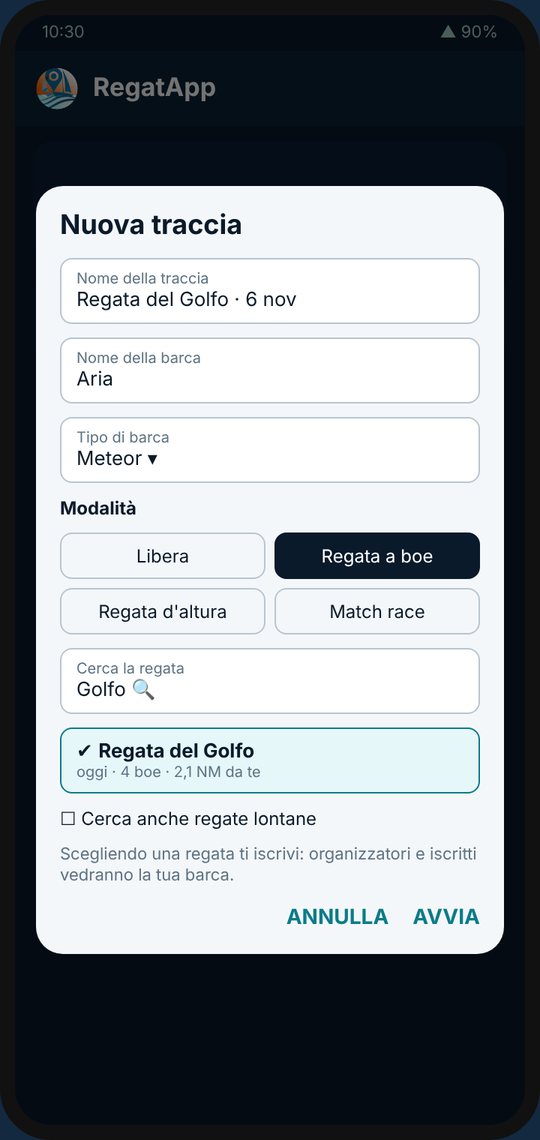
- Tocca Nuova traccia.
- Scrivi il nome della traccia (es. «Uscita del sabato»), il nome e il tipo di barca.
- Scegli la modalità:
- Libera: un'uscita qualsiasi. La traccia la vedi solo tu.
- Regata a boe / Regata d'altura: scegli la regata (vedi il capitolo 5).
- Match race: sfida a due (vedi il capitolo 10).
- Premi Avvia: parte la registrazione e compare la notifica.
- Per finire: spegni l'interruttore Tracciamento (o «Ferma» nella notifica).
Scegliendo il tipo di barca l'app imposta i valori adatti alla vela: un punto ogni 10 secondi, precisione 25 m, invio dal vivo.
5. Partecipare a una regata
- Le regate le crea l'organizzatore (Lega Navale o amministratore) sul sito, con le boe del campo.
- Nell'app: Nuova traccia → modalità Regata a boe o Regata d'altura.
- Compaiono le regate attive vicino a te (entro 30 miglia). Scrivi parte del nome per cercarla; spunta «Cerca anche regate lontane» se sei ancora lontano.
- Tocca la regata e Avvia: la traccia nasce iscritta. Iscriversi è il tuo consenso: organizzatori e iscritti vedono la tua barca.
- In POI e boe → «Scarica le boe della regata» per avere le boe nel Timoniere.
Sul sito il pannello Regata della mappa mostra la classifica dal vivo, il tempo stimato alla prossima boa e la moviola. Provalo nella demo della regata, senza accesso.
6. POI e boe

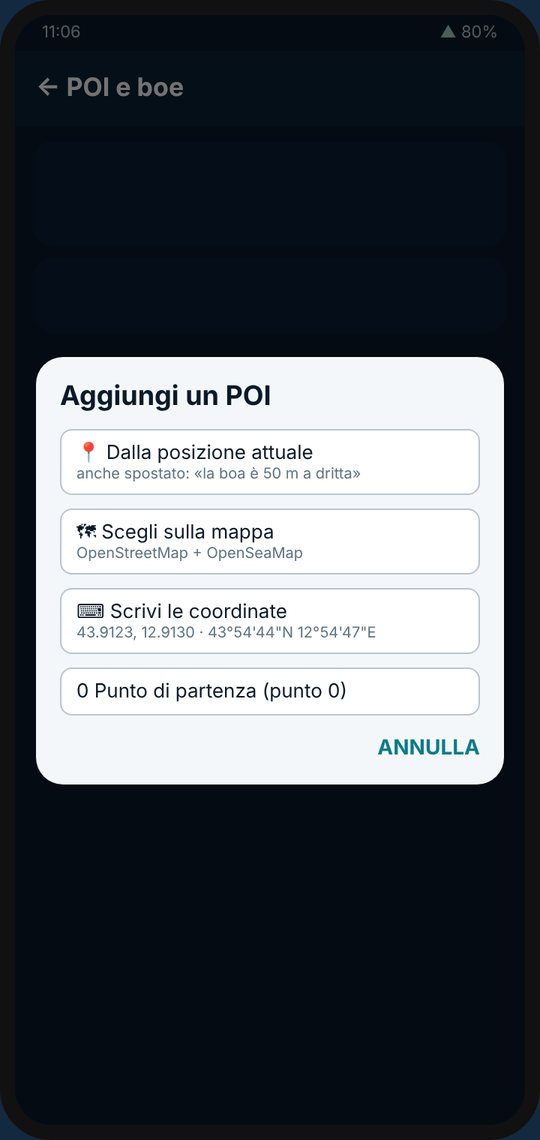
I POI sono i tuoi punti (un porto, una secca, una boa calata da te); le boe arrivano dalla regata. Tocca un punto per renderlo la destinazione attiva: la home e il Timoniere mostrano distanza, rilevamento, VMG e ora di arrivo.
- Dalla posizione attuale, anche spostata: «la boa è 50 m a dritta» o «100 m davanti».
- Sulla mappa (OpenStreetMap con le carte nautiche di OpenSeaMap).
- Con le coordinate: 43.9123, 12.9130 oppure 43°54'44"N 12°54'47"E (anche con la virgola).
- Punto di partenza (punto 0): il riferimento di «Da partenza». Più veloce: pressione lunga su «Da partenza» nella home.
7. Il Timoniere
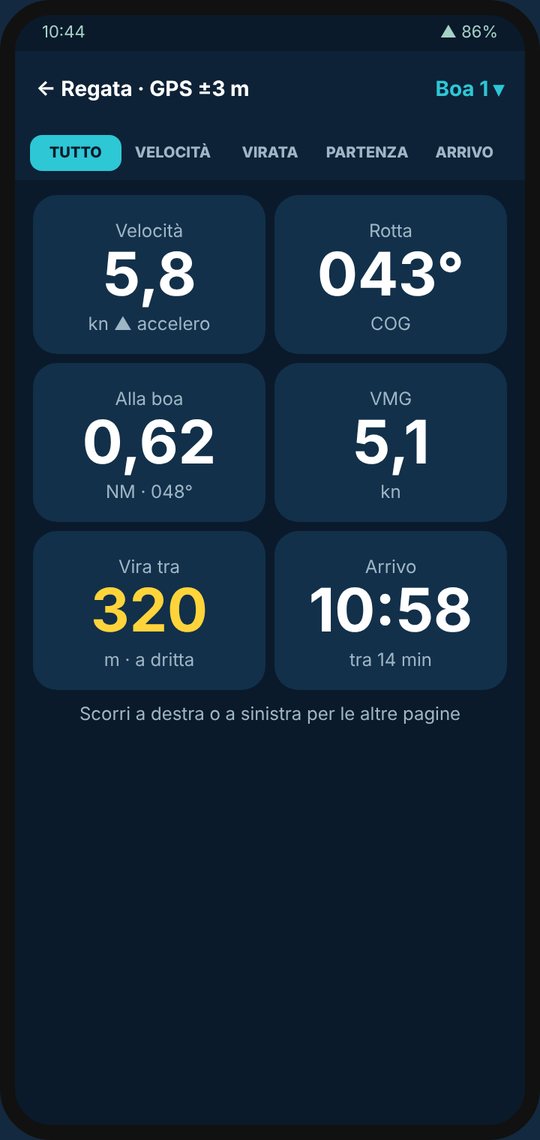
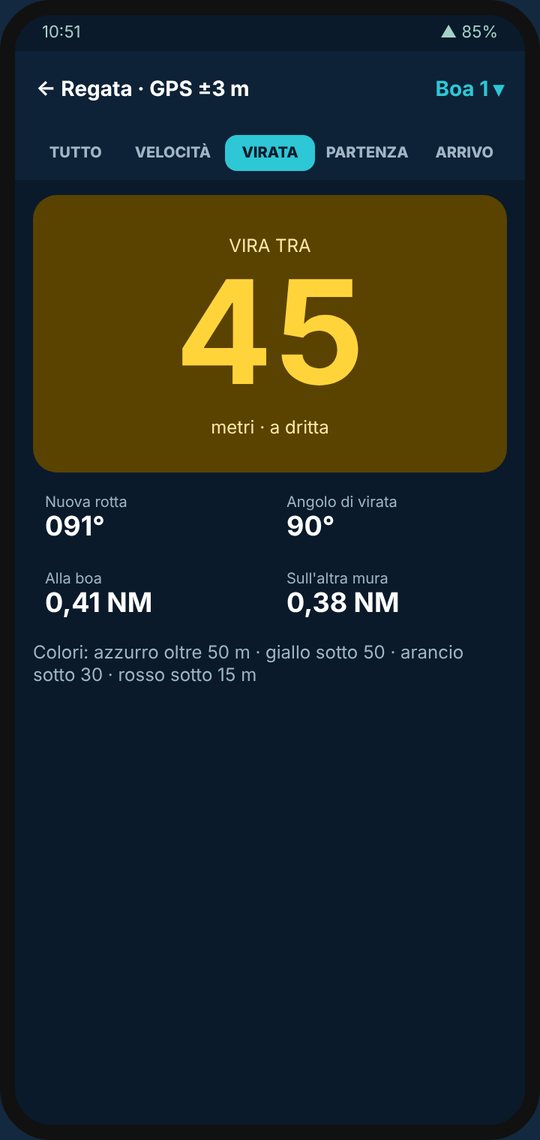
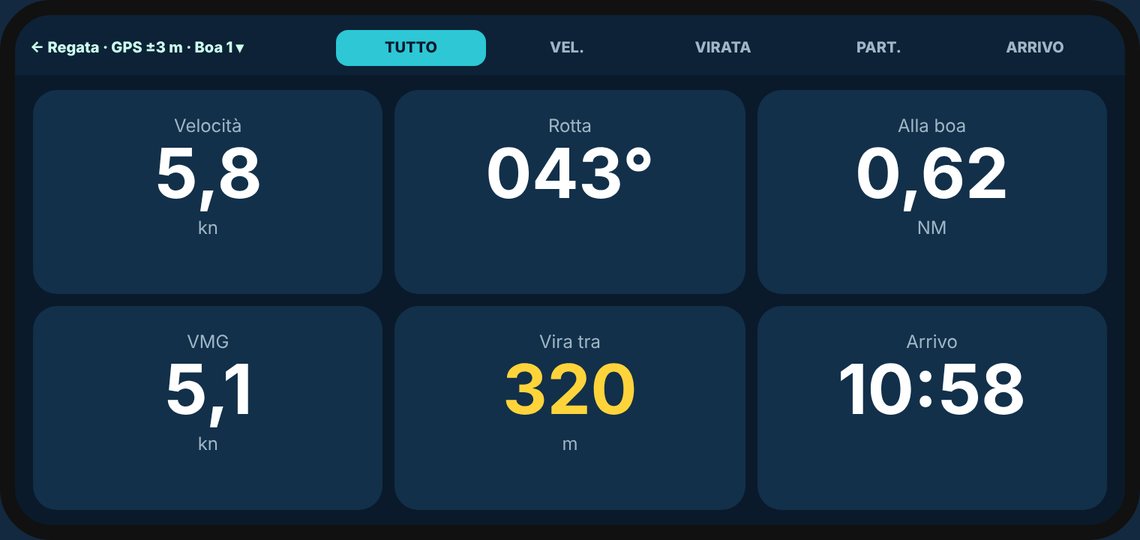
Il Timoniere è lo schermo da tenere in pozzetto: numeri grandi, schermo sempre acceso, calcoli fatti nel telefono (funziona senza rete). Si apre dal tondo arancio della home. In alto scegli la destinazione; scorri a destra o a sinistra per cambiare pagina.
| Pagina | Cosa mostra |
|---|---|
| TUTTO | i sei valori principali insieme. |
| VELOCITÀ | velocità grande con la tendenza: ▲ accelero, ▼ rallento, ● stabile. Modo Rapida (5 s), Equilibrata (10 s) o Lenta (30 s). |
| VIRATA | metri alla virata, lato e nuova rotta; colori a 50, 30 e 15 m. L'angolo di virata si regola (50–140°, di solito 90°). |
| PARTENZA | distanza e rilevamento dal punto 0, miglia percorse. |
| ARRIVO | ora e tempo stimati, distanza, VMG e la stima «se vai dritto». |
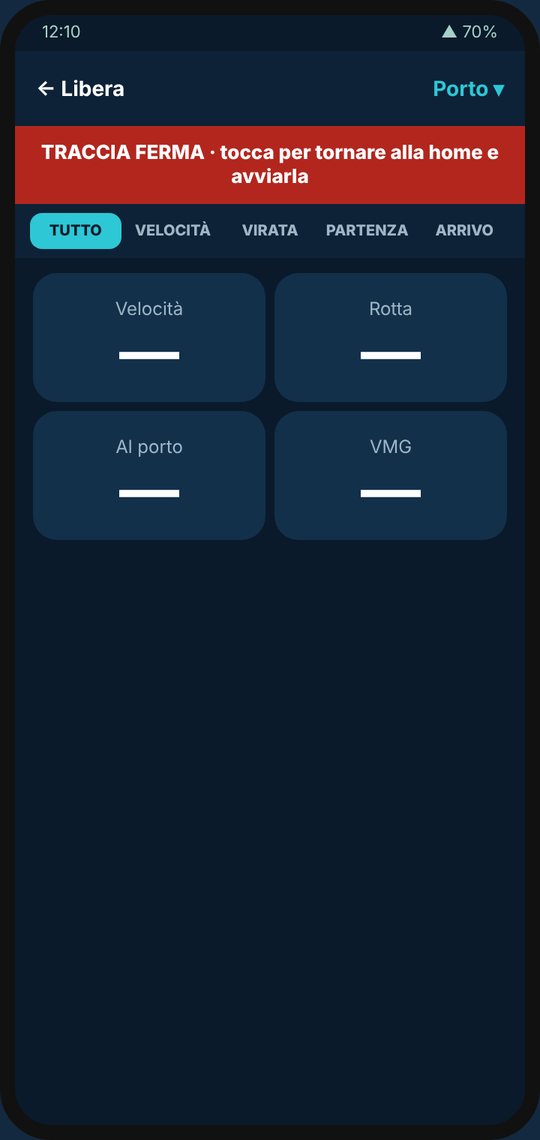
Il Timoniere lavora solo con la traccia avviata. Se la traccia è ferma compare in rosso «TRACCIA FERMA» e i valori diventano «—»: tocca la scritta per tornare alla home e avviarla. Appena la traccia riparte (anche dalla notifica) i dati tornano da soli.
8. La mappa (app e sito)
Il mio livello (in alto nel menu della mappa e nei Livelli della realtà aumentata): Mozzo vede pochi pulsanti grandi e quattro modi per la mappa (Pulita, Traccia, Regata, Costa); Marinaio anche leg, cerchi di distanza, POI, vento, radar e lunghezze di barca; Skipper anche analisi della regata, laylines e consigli di virata, costa, forme e modelli 3D, misure; Commodoro tutto. Il livello nasconde solo i comandi: regata, boe e la tua traccia le vedono tutti. «Mostra tutto per questa volta» fa vedere tutti i comandi finché chiudi la pagina. Il pulsante 3D sulla mappa la inclina e inquadra il percorso; dallo Skipper in su la mappa si può anche ruotare.
Il pulsante Mappa dell'app apre la mappa del sito già con il tuo accesso. Sul computer: regatapp.it/map.
- Tracce: scegli la traccia dal menu; i colori indicano la velocità. «Dal vivo» segue la barca mentre naviga.
- Vista live (come la demo): è la vista con cui si apre la mappa; la tua traccia in diretta a schermo pieno con la banda in alto come nella demo traccia: ● in diretta o «traccia ferma», velocità e ora dell'ultimo punto, scelta della traccia, Grafici, Bussola, Timoniere ⛶, POI, Livelli, 3D. Niente Pausa e Ricomincia: è la barca vera. la barra laterale a destra resta (si chiude e si riapre con il pulsante »/«); «Mappa completa» toglie la banda e il browser se lo ricorda; per tornare indietro: «Vista live (come la demo)» nella barra laterale.
- Livelli mappa: accendi o spegni traccia, leg (ogni virata), boe del percorso, flotta, POI RegatApp, Forme RegatApp (rotte, zone vietate e aree del campo), vento e altri. Ogni livello ha un fumetto che lo spiega.
- Grafici: velocità, rotta e virate, VMG verso una o più boe, vento e polare.
- Bussola di virata: laylines, «Vira tra…», boa al traverso.
- Pannello Regata: classifica, tempo alla boa, chi sarà primo, moviola.
- Boe e percorsi: i tuoi percorsi personali (li vedi solo tu); le regate le preparano gli organizzatori.
Prova tutto senza accesso: traccia demo · regata demo in 3D.
9. Realtà aumentata
Inquadra il mare con il telefono e vedi boe, linee di partenza e arrivo, barche, vento e laylines, con le etichette del territorio (cime, città, fari, porti) e le forme RegatApp (rotte, archi di rispetto, zone vietate: se ci sei dentro compare «Dentro: …»; una rotta toccata diventa un tuo percorso con «Usa come percorso»). Dove l'amministratore ha scaricato le quote del terreno si vede il profilo vero delle colline (livello «Colline 3D»), e i modelli 3D di monumenti e fari compaiono al loro posto (livello «Modelli 3D», anche sulla mappa inclinata). Se l'amministratore ha scelto i modelli per le boe, anche boe, gate e barche giuria dei percorsi sono in 3D vero (sulla mappa inclinata un po' ingrandite, nell'AR in misura vera). Distanze (v50): le etichette vicine (sotto 500 m) sono grandi con la distanza in verde, quelle medie (fino a 2 km) in giallo, quelle lontane piccole e grigie; la linea tratteggiata è l'orizzonte del mare, con la sua distanza («orizzonte del mare a 5,4 km» con gli occhi a 2 m): oltre, scafi e base della costa sono nascosti dalla curvatura (la scheda dice quanti metri). In basso a sinistra il radar visto dall'alto, con te al centro e in alto ciò che inquadri (toccalo per ingrandirlo). Sotto i 200 m la distanza è anche in lunghezze di barca (imposta la tua in Livelli → Impostazioni) e attorno alla prossima boa c'è la zona delle 3 lunghezze, con l'avviso quando ti avvicini. Con la barca in movimento vedi il tempo per arrivare alla prossima boa con la velocità utile (VMG). Misura nella scheda di un oggetto, poi tocca il secondo: distanza tra i due e confronto con te. Zoom (v51): pizzica con due dita o usa i pulsanti 1× 2× 4× a destra (al computer anche la rotella): etichette, boe, radar e modelli restano al loro posto; dove il telefono lo permette lo zoom è quello vero della fotocamera, altrimenti l'immagine ingrandita. Schermo intero: pulsante accanto ai Livelli (su iPhone: Condividi → «Aggiungi alla schermata Home» e apri da lì). Lo schermo resta acceso finché l'AR è aperta. Un tocco lungo nasconde tutti i comandi (vista pulita), un tocco li fa tornare. Si apre dal sito: regatapp.it/map/ar.php (la demo è senza accesso).

- Sul telefono: «Fotocamera e bussola», consenti fotocamera e sensori, tieni il telefono verticale davanti a te. Consenti anche la posizione: il punto di vista è la tua posizione GPS (latitudine, longitudine e quota): se sei entro 15 km dal campo della demo lo vedi dov'è davvero, se sei più lontano il campo viene portato attorno a te. La quota conta sulle colline (in «Livelli → Quota del telefono»: automatica, sempre GPS o sempre livello del mare).
- Al computer: «Modalità simulata», ti muovi con ◀ ▲ ▼ ▶, con le frecce o trascinando col mouse; dal menu in basso puoi salire a bordo di una barca.
- Tocca un'etichetta per distanza, rilevamento, tempo stimato, VMG (o quota e Wikipedia per i luoghi).
- Calibra la bussola: tocca un oggetto che vedi davvero (una boa, un faro), «Calibra su questo», poi tocca dove lo vedi.
- Vento e virate: in alto il vento; a bordo, il consiglio «Vira tra … · poi 081°» e il rombo giallo «VIRA QUI» sull'acqua.
Nelle regate vere vedi anche le barche iscritte (solo se sei iscritto o organizzatore). L'immagine della fotocamera non viene mai registrata né inviata.


10. Match race
La sfida a due: in Nuova traccia → Match race scrivi il nickname dell'avversario; quando accetta l'invito potete partire e vedervi a vicenda (finché non accetta nessuno ti vede). Le boe possono essere posate da entrambi.
11. Chi vede la mia barca
| Situazione | Chi la vede |
|---|---|
| Traccia libera | solo tu (e gli amministratori del sito). |
| Traccia iscritta a una regata | organizzatori (Lega Navale, amministratori) e gli altri iscritti. |
| Match race | tu e l'avversario, solo dopo che ha accettato. |
| Home del sito | le barche attive negli ultimi 10 minuti, con posizione arrotondata e senza nomi. |
Dettagli nell'informativa sulla privacy. Puoi eliminare l'account in qualsiasi momento.
12. Problemi frequenti
- La traccia si interrompe con il telefono in tasca
- Batteria di RegatApp su «Senza restrizioni» e risparmio energetico spento durante la regata (capitolo 2).
- «Sync: N da inviare» non scende
- Manca la rete: i punti partono da soli. In porto tocca Stato → dettagli → «Sincronizza ora».
- Non trovo la regata
- Controlla di essere entro 30 miglia o spunta «Cerca anche regate lontane»; accendi il GPS. Una regata a boe compare dalle 18 del giorno prima.
- Il Timoniere mostra «—»
- La traccia è ferma (scritta rossa «TRACCIA FERMA»), oppure il GPS non ha ancora la posizione: aspetta qualche secondo all'aperto.
- In realtà aumentata le boe sono spostate
- È la bussola del telefono: usa «Calibra su questo» su un oggetto che vedi davvero, lontano da motori e parti metalliche.
- «Sessione scaduta»
- Tocca il riquadro arancio in alto nella home e accedi di nuovo con Google; la traccia sul telefono non si perde.
Non trovi la risposta? Scrivi nel gruppo Telegram o dai contatti.